-
《酷狗音乐》定时清理缓存如何关闭设置
《酷狗音乐》是一款生活服务软件,缓存占用空间的问题挺常见的。定时清理功能虽然听起来不错,但实际操作因人而异。今天就让小辫来分享下关闭技巧,操作特别容易上手。感到兴趣的朋友跟着小编一起看看吧。
在使用酷狗音乐时,不少用户会遇到缓存过多占用空间的情况,而定时清理缓存功能可以帮助我们自动管理缓存,保持手机或电脑空间充足。那么,酷狗音乐如何关闭定时清理缓存呢?
首先,打开酷狗音乐应用程序。进入主界面后,点击界面左上角的三条横线图标,这会弹出一个侧边栏。
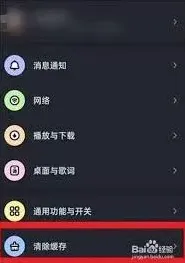
在侧边栏中,找到并点击“设置”选项。进入设置页面后,你会看到众多设置选项。
接着,在设置页面里找到“定时清理缓存”这一选项。它可能会显示当前的定时清理设置情况,比如定时的时间、清理的缓存大小等。
点击“定时清理缓存”选项进入详细设置界面。在这里,你会看到一个开关按钮,将其关闭即可。关闭后,酷狗音乐就不会再按照设定的时间自动清理缓存了。
需要注意的是,关闭定时清理缓存后,你需要手动定期清理缓存,以避免缓存文件过多占用设备存储空间,导致设备运行变慢。手动清理缓存的方法也很简单,一般在酷狗音乐的设置中能找到“清理缓存”的选项,点击即可开始清理。

关闭定时清理缓存虽然能让酷狗音乐不再自动清理,但为了设备的良好运行,还是建议你定期手动检查并清理缓存。这样可以确保酷狗音乐在使用过程中更加流畅,不会因为缓存问题出现卡顿等现象。希望通过以上介绍,能让你对酷狗音乐关闭定时清理缓存有清晰的了解,轻松管理音乐应用的缓存设置,享受更优质的音乐体验。
酷狗音乐mp3格式转换详细指南
在日常使用酷狗音乐时,很多人会有将音乐转换为mp3格式的需求,比如方便在各种设备上播放、节省存储空间等。下面就为大家详细介绍酷狗音乐转换mp3格式的教程。
然后,在播放页面的右上角,有一个“更多”按钮,点击该按钮,会弹出一个下拉菜单。在菜单中找到“转换格式”选项并点击。
此时,会弹出转换格式的设置窗口。在这个窗口中,你可以看到多种格式可供选择,找到mp3格式并选中它。

接下来,你还可以对mp3格式的相关参数进行设置。比如,音频质量方面,有较高、标准、较低等选项,你可以根据自己的需求进行选择。如果追求高品质的音乐效果,可选择较高质量;若只是一般使用,标准质量通常就足够了。
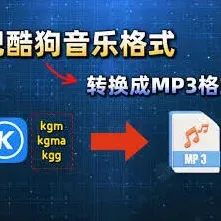
设置好格式和参数后,点击“立即转换”按钮。酷狗音乐就会开始对歌曲进行格式转换。
在转换过程中,你可以在软件界面中查看转换进度。转换完成后,你可以在指定的文件夹中找到转换后的mp3歌曲。默认情况下,如果没有特别设置,转换后的歌曲会保存在酷狗音乐的“转换”文件夹中。
另外,如果你不想通过酷狗音乐客户端进行转换,也可以借助一些第三方音频转换工具来实现。先将酷狗音乐中的歌曲下载到本地,然后使用如格式工厂等专业音频转换软件。打开格式工厂,选择音频转换功能,添加从酷狗音乐下载的歌曲文件,选择输出格式为mp3,再设置好相关参数,最后点击开始转换即可。
通过以上方法,你就能轻松地将酷狗音乐转换为mp3格式啦。无论是使用酷狗音乐自带的转换功能,还是借助第三方工具,都能满足你对音乐格式转换的需求,让你可以更自由地享受音乐。希望这个教程能帮助到大家,快去试试吧!
相关教程